

应用方法
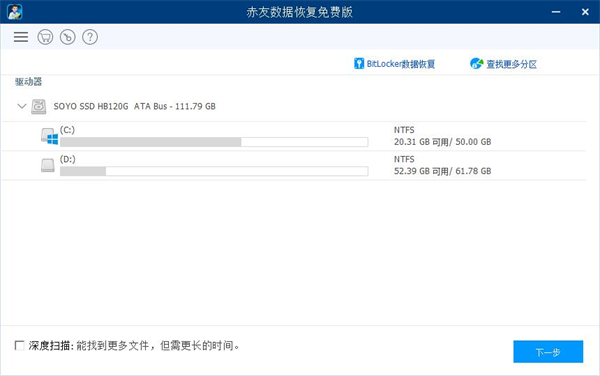
二、从驱动器列表中,抉择误删或者丢失文件的磁盘。
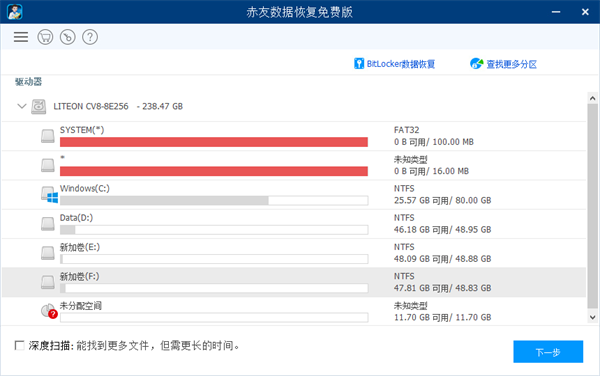
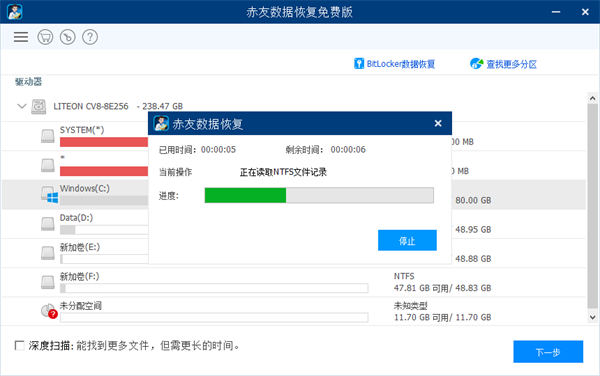
三、点击 “下一步” 按钮,最先扫描该磁盘以查找丢失文件。
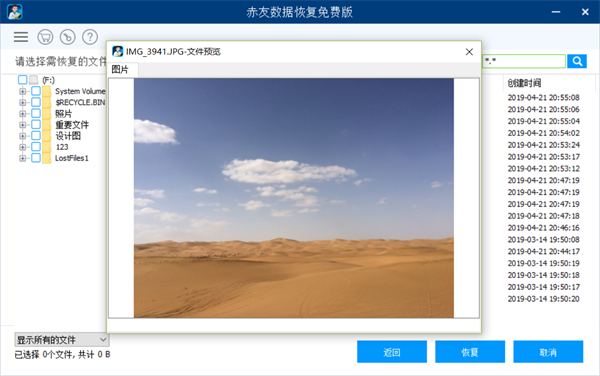
四、扫描完毕后,效果会显示在屏幕上。双击文件可预览,选中需要的文件后,点击 “复原” 按钮就可复原数据。
软件特色
【帮您解决各种数据丢失问题】
一、误删除了数据复原
清空接收站删除了的数据、Shift+Delete 删除了的数据,以及误删的文档、照片、音频、视频等。
二、误体例化数据复原
电脑分区 / 硬盘、移动硬盘、U 盘 / SD 卡等被误体例化的状况。
三、分区误删除了 / 意外丢失 - 数据复原
分区被误删除了或者意外丢失时的数据复原。
四、分区 / 硬盘不能访问 - 数据复原
提醒 “是否需要体例化”,电脑硬盘、外置硬盘、U 盘、SD 卡等不能访问时的数据复原。
软件走光
一、兼容 Windows 支流操纵系统
兼容 Windows 10/8/7/XP,囊括 32 位及 64 位系统。
二、反对于的文件系统
反对于 NTFS、FAT3二、exFAT 文件系统。
三、反对于百般存储设施
反对于电脑硬盘、移动硬盘、U 盘、SD 卡、CF 卡、闪存盘、影象卡等多种存储设施。
四、反对于复原各种文件体例
反对于复原 Word、Excel、PDF、CAD、PSD、照片、音频、视频等多种罕用文件范例。
罕见应用问题
一、怎样获取赤友 Windows 数据复原收费版的应用码?
布置软件后,关注微信公众号就可获取无偿应用码。
二、数据复原软件是否 100% 复原删除了或者丢失的数据?
数据复原进程简单,且数据丢失状况多样。为尽能够完好复原,数据丢失后请立即停止对于相干设施操纵,实时用该软件复原。
三、Windows 数据复原软件反对于哪些存储设施?
反对于电脑硬盘、移动硬盘、U 盘、SD 卡、闪存盘、CF 卡、影象卡等。
作者:Admin本文地址:https://www.360admin.cn/chi-you-shu-ju-hui-fu-ruan-jian--dian-nao-ban-v50.html发布于 2025-08-22
文章转载或复制请以超链接形式并注明出处磁力引擎导航网
发表评论